

¿Te gustaría obtener tu documento oficial en minutos sin perder tiempo buscando menús? Yo te guío paso a paso para lograrlo desde la página oficial.
En esta introducción te explico qué vas a conseguir: un archivo listo para guardar e imprimir que valida tu registro ante ofertas laborales y trámites en Colombia. Además, podrás asegurarte de que todos tus datos estén correctos y actualizados, lo que es fundamental para las futuras oportunidades laborales. Este archivo no solo es útil para tu registro, sino que también te permitirá descargar certificado de empleo Colombia fácilmente, facilitando así tus gestiones administrativas. Con este documento en mano, estarás un paso más cerca de acceder a mejores ofertas laborales y cumplir con los requisitos necesarios.
Te contaré la ruta general dentro de la página, cómo entrar a la sección Personas, iniciar sesión y ubicar la opción para descargar certificado.
También anticipo los obstáculos más comunes: bloqueos del navegador, fallas al cargar y problemas de acceso. Con mis consejos evitarás la mayoría.
Al final tendrás un certificado descargable y orientaciones claras para imprimirlo. Sigue el flujo: entrar al portal, ir a Personas, iniciar sesión, localizar la opción y descargar.
Conclusiones clave
- Lograrás obtener el documento oficial en pocos minutos.
- Conozco la ruta dentro de la página para ahorrar tiempo.
- Sé qué errores aparecen y cómo solucionarlos rápidamente.
- El archivo final estará listo para guardar e imprimir.
- Esta guía facilita la postulación a vacantes y la validación de registro.
Qué es el Certificado APE SENA y para qué sirve en Colombia
Aquí describo qué avala el documento y cuándo puede solicitarlo un empleador o una entidad. El Certificado APE SENA prueba que mi registro está activo en el sistema de la agencia pública empleo del SENA. Este certificado es fundamental para justificar la calidad de buscador de empleo ante posibles empleadores. Para obtenerlo, el interesado debe ingresar al portal del SENA, donde podrá realizar el proceso de manera sencilla y rápida. Recuerda que, tras completar los pasos, podrás ‘descarga tu certificado de registro‘ para presentarlo cuando lo necesites. Este certificado es un requisito fundamental para aquellos que buscan empleo, ya que evidencia la validez de la inscripción en el sistema. Es posible obtenerlo de manera sencilla a través de la plataforma del SENA, donde también se puede descargar certificado de empleo. Esto facilita el proceso tanto para los aspirantes como para los empleadores que necesitan verificar la información de los candidatos. Este certificado es esencial para demostrar la experiencia y habilidades laborales de un individuo ante potenciales empleadores. La importancia del certificado de empleo radica en su capacidad para validar la idoneidad del candidato, aumentando así sus oportunidades en el mercado laboral. Además, facilita el proceso de selección al proporcionar información confiable sobre el historial profesional del solicitante.
El documento muestra mi nombre, número de identificación, fecha de inscripción y fecha de expedición. Esos datos confirman mi registro y permiten acceder a servicios de intermediación laboral.
Qué certifica dentro del sistema
Valida que la inscripción está registrada y que mi información básica aparece en la base de datos del sistema. Con ello se verifica mi elegibilidad para rutas de empleabilidad.
Cuándo pueden pedírmelo empleadores o agencias
Los empleadores suelen solicitarlo al preseleccionarme o para comprobar mi situación en procesos de trabajo. Algunas agencia pública y prestadores requieren este soporte para entregar servicios o confirmar acceso a programas.
- Soporta postulaciones y verificaciones.
- Avala identidad y vigencia del registro.
- La fecha de expedición es clave si piden un comprobante reciente.
En resumen, si me solicitan un comprobante de inscripción, lo esencial es que mis datos y la fecha de expedición coincidan con lo que piden.
Requisitos antes de entrar a la página y descargar el certificado
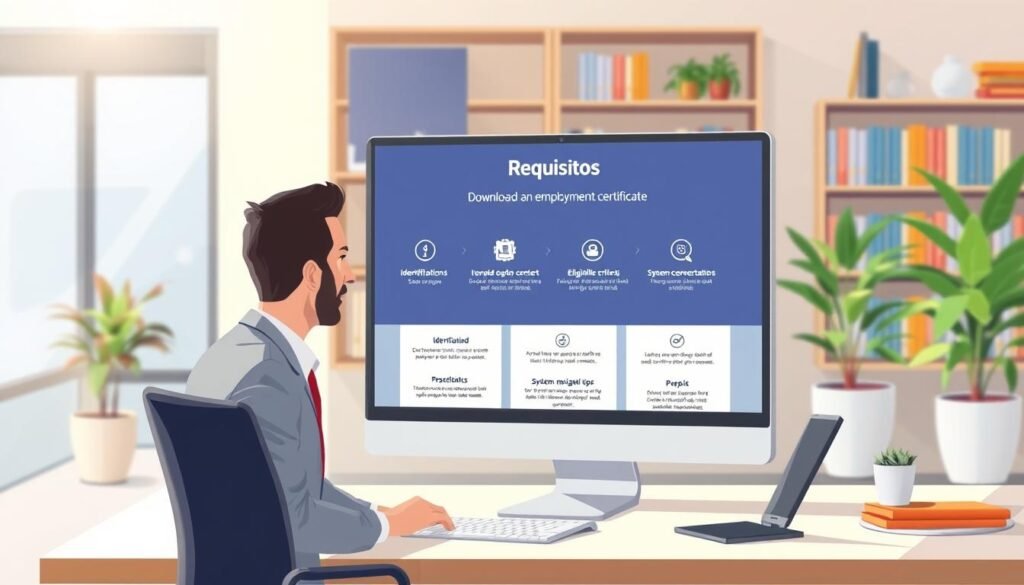
Antes de iniciar, reúno lo básico para que el trámite sea rápido. Tengo mi número de documento, el correo electrónico registrado y la contraseña a mano.
El correo electrónico es clave: suele ser el canal para recuperar acceso y recibir notificaciones. Revisaré la bandeja de entrada y la carpeta de Spam si espero un mensaje de confirmación.
Si la página no carga, primero verifico la conexión. Evito redes públicas inestables y pruebo en modo incógnito cuando hay errores.
Ante el aviso de “JavaScript is disabled”, habilito JavaScript en mi navegador. También desactivo temporalmente extensiones como bloqueadores de anuncios, porque pueden impedir que partes del sitio funcionen.
- Actualizar o cambiar de navegador (Chrome, Edge, Firefox).
- Probar desde otro dispositivo si el problema persiste.
- Si necesito más orientación, consulto una guía externa sobre trámites: requisitos y documentos.
Como descargar el certificado de inscripcion al Servicio Publico de Empleo Sena desde la Agencia Pública de Empleo

Voy a guiarte paso a paso para obtener tu documento desde la página oficial sin perder tiempo. Primero confirmo que entro a https://agenciapublicadeempleo.sena.edu.co/Paginas/Inicio.aspx antes de continuar.
Ingreso y ruta hacia Personas
En la página principal busco el apartado “Conectamos el talento de los Colombianos” y hago clic en Personas. Luego selecciono Inicio de sesión para abrir el formulario.
Acceso al sistema y recuperación
Ingreso mi número de identificación y mi contraseña para entrar al sistema. Si no avanzo, reviso que no haya errores de digitación.
Si olvidé la contraseña, hago clic en “Olvidé mi contraseña” y recibo una clave provisional por correo. Con ella restablezco el acceso y vuelvo a entrar.
Obtener y dejar listo el certificado
Dentro del menú busco “Obtener certificado de registro en el sistema” y hago clic. Antes de bajar el archivo, verifico mi nombre, número y la fecha.
Guardo como PDF y ajusto márgenes y tamaño para imprimir con buena legibilidad.
| Acción | Ubicación en la página | Botón | Resultado |
|---|---|---|---|
| Entrar al sitio | Inicio | — | Confirmo URL oficial |
| Acceder | Conectamos… > Personas | Inicio de sesión | Ingreso al sistema |
| Obtener documento | Menú usuario | Obtener certificado de registro en el sistema | Descarga PDF listo para imprimir |
Cómo comprobar que el certificado quedó correcto y qué información muestra

Compruebo paso a paso que la información del PDF coincida con mis datos reales antes de enviarlo a empleadores o adjuntarlo en un proceso de trabajo.
Datos que deben aparecer
- Nombre completo tal como figura en mi identificación.
- Número de documento y tipo de identificación.
- Fecha de inscripción en el sistema.
- Fecha de expedición del archivo.
Qué hago si hay inconsistencias
Si la fecha, el número o mi registro no coinciden, primero cierro sesión y vuelvo a ingresar.
Limpio la caché del navegador y repito el proceso. Si persiste el error, reviso que usé el usuario correcto.
En caso necesario, contacto soporte o solicito actualización de mis datos en la agencia pública empleo.
Alternativa desde otra página y recuperación
Si la página principal falla, entro a https://personas.serviciodeempleo.gov.co/, inicio sesión y hago clic en “Certificado de inscripción”.
Usé “Olvidé mi usuario y/o clave” con mi correo registrado o la pregunta de seguridad si no recuerdo el correo.
Guardo el PDF con un nombre práctico como Certificado_Inscripcion_SPE_YYYY-MM-DD. Así llevo control de versiones y envío la copia correcta en cada caso.
Conclusión
Para cerrar, resumo en pasos prácticos la ruta que me permite obtener mi documento oficial.
Checklist: entro al portal, voy a Personas, inicio sesión, genero y guardo el archivo en PDF. Así tengo todo listo para imprimir y presentar.
El objetivo es dejar constancia de mi inscripción y facilitar el acceso a servicios laborales y verificaciones en procesos de trabajo.
Recomiendo mantener mi correo y datos actualizados. Si hay fallas de carga, reviso JavaScript, desactivo extensiones y cambio de navegador.
Antes de enviar, verifico el PDF: nombre, número y fechas. Si necesito ayuda adicional, consulto la sección de preguntas frecuentes SENA o una guía sobre trámites relacionada: registro y trámites.