
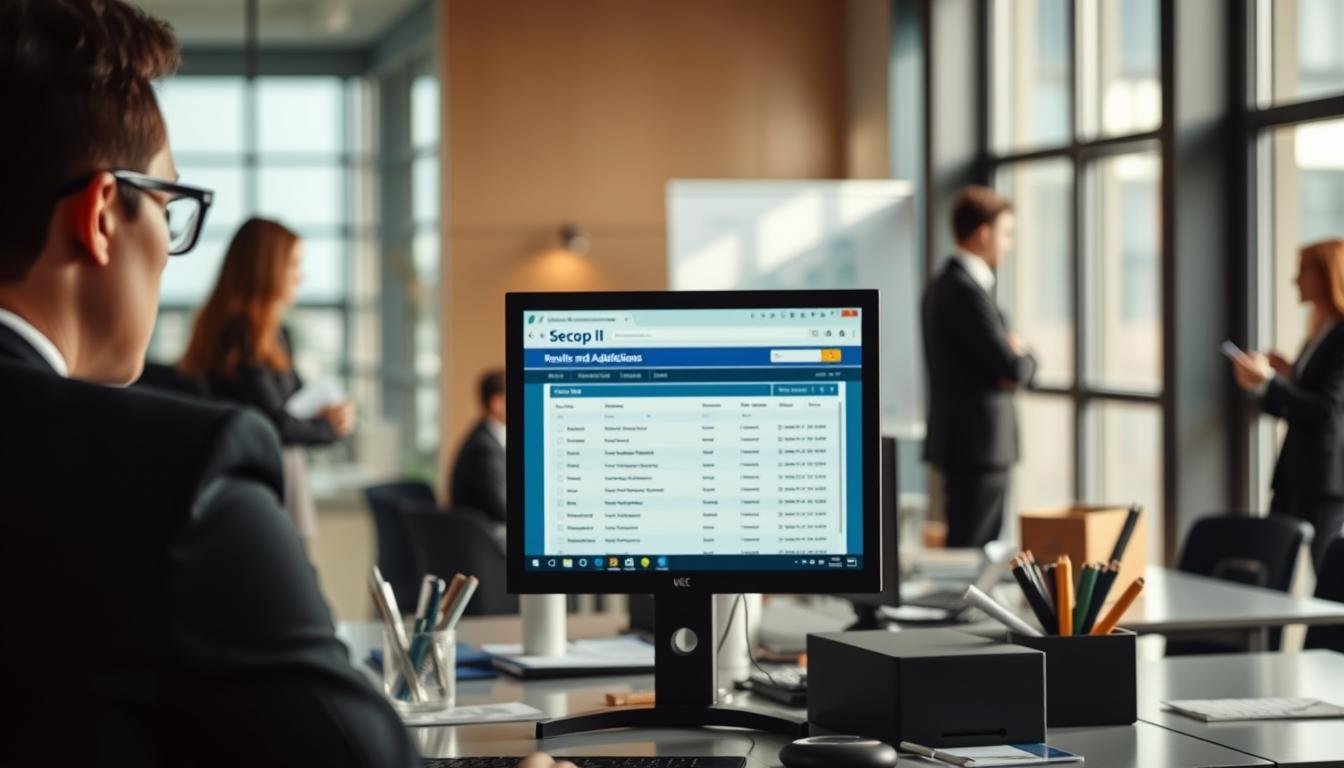
Me propongo mostrar, paso a paso, qué pantalla abrir en la plataforma pública para hallar información oficial y los documentos que sustentan una decisión.
Primero aclaro la diferencia práctica entre ver un proceso —consultar su expediente y pliegos— y ver una adjudicación —localizar el acto final y sus soportes publicados—. Esto evita confusiones comunes al navegar el portal.
En mi guía explico cómo usar búsquedas y filtros, qué estados leer y dónde suele aparecer el adjudicatario. También indico por qué a veces el resultado está en la sección de notificaciones y no en la ventana principal.
Si quieres un recorrido claro y útil, sigo el flujo: entender qué información ver, buscar el proceso, revisar el acto final y cubrir casos especiales como subasta electrónica. Para más detalle práctico, revisa mi historial de búsquedas y ejemplos en mi guía sobre historial de procesos.
Conclusiones clave
- Identifica si debes abrir la ficha del proceso o la pestaña de actos.
- Usa filtros por entidad y estado para ahorrar tiempo.
- Verifica siempre los documentos oficiales: pliegos, informes y actos.
- Revisa la sección de notificaciones cuando no encuentres el acto en la vista general.
- Sigue pasos visuales: botones “Ver Detalles” y enlaces a soportes.
Entender qué verás en SECOP II antes de consultar resultados
Para usar la plataforma con criterio, primero explico qué información suele mostrarse en cada ficha.
Qué es SECOP II y por qué centraliza la información
SECOP II es la fuente central donde una entidad estatal publica criterios, documentos y decisiones sobre un proceso contratación. Me sirve porque concentra servicios como Consulta de Adjudicaciones, Gestión de Contratos y Notificación de Procesos.
Qué datos aparecen en cada proceso
Al abrir cada proceso reviso primero: objeto, entidad estatal responsable, modalidad, cronograma y estado.
Luego confirmo los requisitos habilitantes, criterios de evaluación y documentos: pliegos, informes, formatos y comunicaciones.
- Objeto/descripcion: define el alcance de los bienes servicios solicitados.
- Plazos y términos: incluyen presentación de ofertas y términos de pago.
- Soportes: informes y actos que explican por qué se eligió un proveedor.
Con esta guía puedo identificar quién ganó, con qué condiciones y cuáles documentos respaldan la decisión. Así evito confundir procesos parecidos y uso mejor los servicios disponibles.
Cómo consultar procesos de contratación en la plataforma y llegar a la ventana de resultados

Para encontrar un proceso contratación con rapidez, ingreso a sicop.gov.co y hago clic en “Consulta de Procesos”. Esa sección inicia la búsqueda y muestra la lista donde se concentra la información.
Al plantear la búsqueda uso una combinación: nombre de la entidad estatal, nombre del proceso y palabras de la descripción u objeto. Así reduzco ruido y evito homónimos.
Luego aplico filtros clave: número del proceso, modalidad y estado. Cuando conozco la categoría, uso UNSPSC para afinar la búsqueda quirúrgicamente.
Trabajo con fechas (creación, publicación, presentación ofertas y apertura) para ubicar la versión correcta del proceso en el tiempo. Esto es útil cuando una entidad publica varias convocatorias similares.
Interpretar la lista y abrir detalles
En la lista miro columnas: nombre, número, fecha y estado. Si coincide, hago clic en “Ver Detalles” para acceder al contenido completo.
- Reviso primero los documentos, criterios y el cronograma.
- Guardo el número del proceso y copio el enlace del detalle.
- Descargo soportes relevantes para comparar versiones sin repetir la búsqueda.
Donde revisar los resultados y adjudicaciones de procesos en Secop II

A continuación indico cómo localizo y descargo los documentos que acreditan una decisión final. Primero busco el módulo “Consulta de Adjudicaciones”, que muestra la lista de procesos adjudicados y permite bajar los soportes oficiales.
Ubicar la consulta y descargar documentos
Entro al módulo, ubico el proceso y hago clic en la ficha. Desde allí descargo actas, informes y el acto de adjudicación para verificar criterios, términos y plazos que aplicaron.
Ver Detalles: identificar adjudicatario y condiciones
En Ver Detalles confirmo quién quedó como adjudicatario, los requisitos cumplidos y los criterios de evaluación. Guardo los documentos para comparar ofertas y cuantificar obligaciones.
Subasta electrónica y señales de seguimiento
Si hubo subasta, ingreso por Menú > Subasta electrónica o uso el correo de invitación. Reviso la “Lista de precios” para ver mi posición y consulto Registros para auditar lances y eventos.
Finalmente, verifico la sección Notificaciones del área de trabajo y espero el correo de notificación que confirma cierre, valor final y posición. Para pasos previos vea mi guía sobre consulta de procesos o solicite consultoría en derecho administrativo.
Conclusión
Para finalizar, presento una síntesis breve que orienta la consulta y la verificación documental en la plataforma.
Sigo tres pasos prácticos: primero identifico qué contiene la ficha, luego busco usando Consulta de Procesos y filtros, y finalmente valido con Consulta de Adjudicaciones, Ver Detalles y Notificaciones.
Siempre respaldo cualquier hallazgo con documentos descargados. Los informes, actos y comunicaciones son la evidencia oficial ante cualquier duda.
Para evitar mezclar oportunidades confirmo entidad, objeto, cronograma y número antes de interpretar una publicación, sobre todo en llamados de compra recurrentes.
Si hubo subasta, verifico posición y valor en la pantalla del módulo y conservo los correos automáticos. Para más guía práctica sobre licitaciones públicas en Colombia, vea mi texto sobre licitaciones públicas en Colombia.