
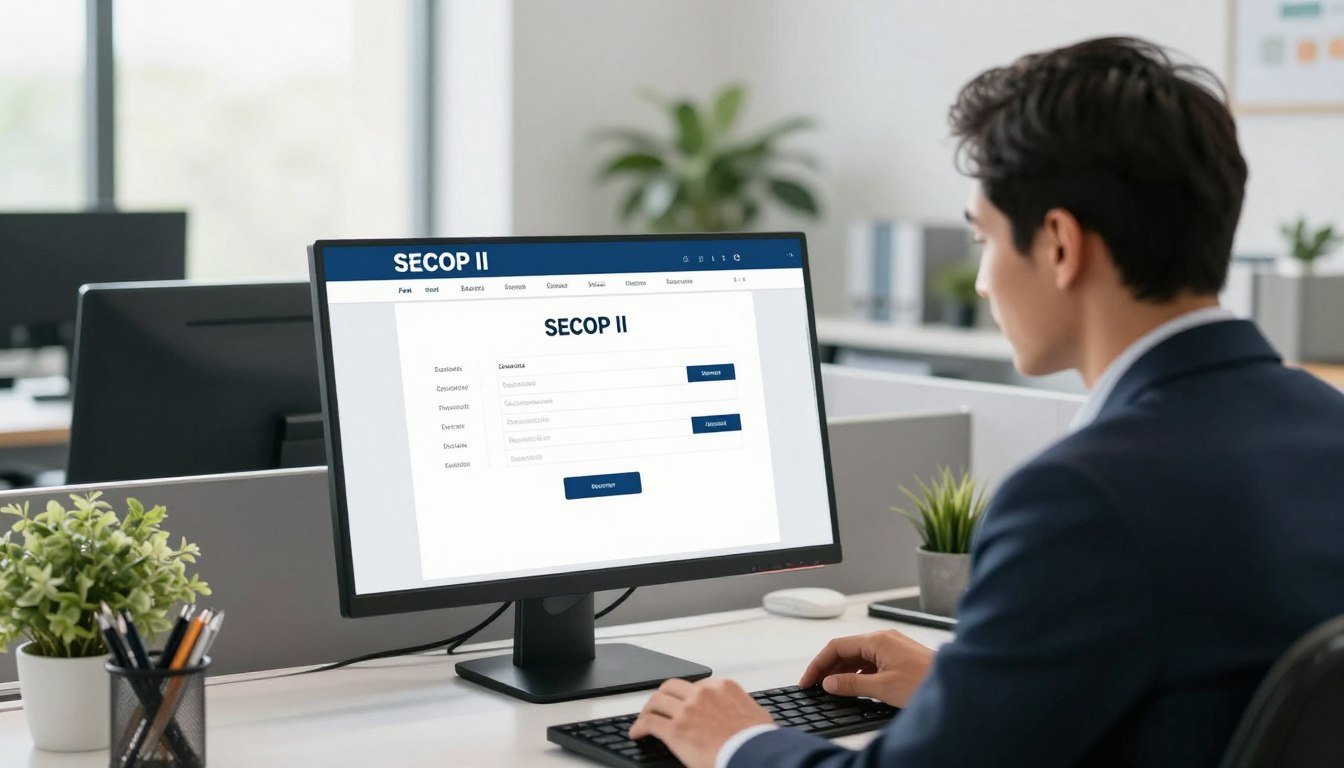
¿Sabía usted que un simple paso inicial puede abrir el acceso a todas las oportunidades de contratación pública? Escribimos esta guía para que el proceso sea claro y accionable.
En este artículo explicamos cómo registrar empresa en secop ii y por qué la creación cuenta es estratégica para su organización. La plataforma es el canal oficial donde las entidades estatales y los proveedores gestionan su cuenta.
Para comenzar, cada usuario debe ingresar al portal oficial y hacer clic en la opción de registro disponible. Use el enlace oficial y siga las instrucciones para completar el registro.
Una vez dentro, el registro cuenta permite que los usuarios autorizados gestionen la documentación con transparencia legal. Este paso inicial garantiza el acceso a licitaciones y reduce riesgos administrativos.
Si desea una guía más amplia sobre cómo crear una estructura legal para contratar con el Estado, consulte nuestro artículo sobre creación de empresa para contratar con el.
Conclusiones clave
- La creación cuenta es el primer paso para obtener acceso a procesos de contratación.
- La plataforma centraliza la gestión de usuarios y documentos.
- Cada usuario debe ingresar al portal oficial y hacer clic en registro.
- El registro cuenta permite operar con transparencia legal.
- Completar el proceso reduce riesgos y aumenta oportunidades de negocio.
Entendiendo el funcionamiento de SECOP II
Conocer los roles y permisos agiliza la participación en procesos de contratación.
Tipos de usuario
La plataforma distingue dos perfiles clave. El Usuario Administrador crea y configura la cuenta proveedor, autoriza el acceso y administra la biblioteca de documentos.
El Usuario Proveedor usa la cuenta proveedor para participar en los procesos de contratación. Debe solicitar acceso a la cuenta de su organización para operar.
Roles administrativos
Las entidades estatales gestionan sus cuentas mediante un usuario administrador. Este perfil valida creación de perfiles, asigna permisos y supervisa la interacción con oferentes.
- La configuración de la cuenta proveedor garantiza interacción segura y eficiente.
- Los usuarios proveedores necesitan acceso usuario debidamente autorizado para participar.
- Al ingresar, haga clic en las opciones de gestión para que el administrador valide nuevos perfiles.
Consejo práctico: Mantenga la biblioteca de documentos actualizada. Así se reduce el riesgo y se acelera la participación en procesos de contratación.
Requisitos previos para registrar empresa en SECOP II

Antes de iniciar el proceso, verifique que todos los documentos obligatorios estén actualizados y a mano.
Documentos clave:
- Certificado de existencia y representación legal con vigencia menor a 90 días para entidades privadas.
- Estados financieros auditados a 31 de diciembre del año anterior, suscritos por el representante legal.
- Formato de experiencia y pruebas de capacidad financiera.
- RUT para personas jurídicas y cédula más formato de experiencia para persona natural.
Las entidades estatales exigen además el acta de posesión del ordenador del gasto para formalizar el acceso. La cuenta proveedor puede adjuntar el RUP, que es opcional pero recomendable.
Mantener los documentos en el formato correcto y con firmas válidas mejora el tiempo de validación. Al preparar todo con antelación, el registro y el acceso se aprueban con menos contratiempos por parte de Colombia Compra Eficiente.
Proceso de creación de la cuenta de proveedor

Explicamos paso a paso cómo completar la sección que vincula su entidad al sistema.
Configuración de datos generales
Inicie en la tercera sección del formulario y seleccione la opción para crear o solicitar acceso a una entidad.
Ingrese el nombre de la entidad tal como consta en su documento legal. En nombre abreviado use siglas en mayúsculas para facilitar identificación.
Selección de tipo de organización
Elija el tipo según la naturaleza jurídica. Seleccionar correctamente evita rechazos posteriores.
Validación de información
En el campo NIT ingrese el número sin el código de verificación y haga clic en validar para comprobar la entidad.
El representante legal es obligatorio. La información financiera queda como opcional, pero la recomendamos si participa en procesos contratación.
- Tras la validación, haga clic en solicitud acceso si necesita solicitar acceso entidad.
- El usuario administrador debe aprobar la creación cuenta para activar el acceso usuario.
- Al terminar, haga clic en finalizar para confirmar el registro cuenta y seguir con los procesos.
Gestión y carga de documentos en la plataforma
La correcta gestión documental acelera la validación y evita rechazos durante la evaluación de la cuenta.
Formatos permitidos y restricciones
Todos los archivos deben subirse en PDF. Esto garantiza compatibilidad y conservación del formato legal.
La plataforma bloquea extensiones peligrosas. No cargue archivos con formatos como .exe, .psd, .dll, .pptx, .gif ni otros listados que puedan afectar la validación.
- Al adjuntar, se abrirá una ventana emergente: haga clic en buscar documento y seleccione el archivo en su computador.
- Después de elegir, pulse anexar documentos y luego cerrar para guardar los cambios.
- Si debe actualizar la información financiera, repita el proceso en la sección correspondiente.
- Finalmente, haga clic en finalizar para que el sistema procese la carga.
| Acción | Formato requerido | Resultado esperado | Tiempo estimado |
|---|---|---|---|
| Adjuntar certificado legal | Documento validable | Inmediato | |
| Actualizar estados financieros | Verificación contable | 24–48 horas | |
| Intento con formato prohibido | No permitido (.exe, .psd, .dll) | Error de carga | Inmediato |
| Revisión por entidad | Aceptación o solicitud de ajuste | Variable |
Para instrucciones paso a paso, consulte el instructivo de carga. Si necesita orientación sobre procesos de contratación, vea nuestra guía para licitar.
Solicitud de acceso a entidades estatales
Solicitar acceso a la entidad estatal activa tu capacidad para gestionar ofertas y documentos.
Después del registro, el usuario debe solicitar acceso a la cuenta de la organización para participar en procesos contratación.
Ingrese a la tercera sección del formulario y use el campo de búsqueda para localizar el nombre exacto de la entidad estatal.
Haga clic en el botón Solicitud de acceso y confirme los datos que muestra el sistema.
- Verifique que el nombre coincida exactamente con el registrado en la plataforma.
- Pulse finalizar para enviar la petición al usuario administrador de la cuenta.
- El administrador revisará la solicitud y aprobará el acceso usuario si todo está correcto.
Al crear solicitar acceso, el sistema solicitará datos adicionales del usuario para validar permisos y formatos del documento. Si necesita una guía detallada del procedimiento, consulte el procedimiento de solicitud.
| Acción | Sección formulario | Resultado |
|---|---|---|
| Buscar entidad estatal | Tercera sección | Localiza la cuenta correcta |
| Enviar solicitud acceso | Botón "Solicitud de acceso" | Petición enviada al administrador |
| Confirmar datos | Campos de verificación | Valida permisos y documentos |
Conclusión
Tener la documentación lista antes de crear cuenta reduce errores y demoras. Prepare los documentos en PDF y valide la información para que el proceso de creación sea fluido.
Un registro correcto optimiza el acceso a licitaciones y al seguimiento en línea. Mantener la cuenta actualizada facilita la participación y da mayor transparencia a sus procesos.
El rol del usuario administrador es clave para aprobar permisos y revisar la documentación. Si desea guía práctica sobre cómo licitar y mejorar su acceso, consulte nuestra guía para licitar.
Siguiendo estos pasos garantizamos que su registro y la creación de la cuenta sean efectivos y aproveche al máximo las oportunidades públicas.